- Приложения
- Premium
-
Страны
- Помощь
- Регистрация
- Войти
VPN для Linux
VPN-приложение с графическим интерфейсом для Ubuntu и Debian. Установите один .deb-пакет, войдите в аккаунт и защитите все программы в системе, включая терминал.
Приложение для Linux входит в подписку Browsec Premium.
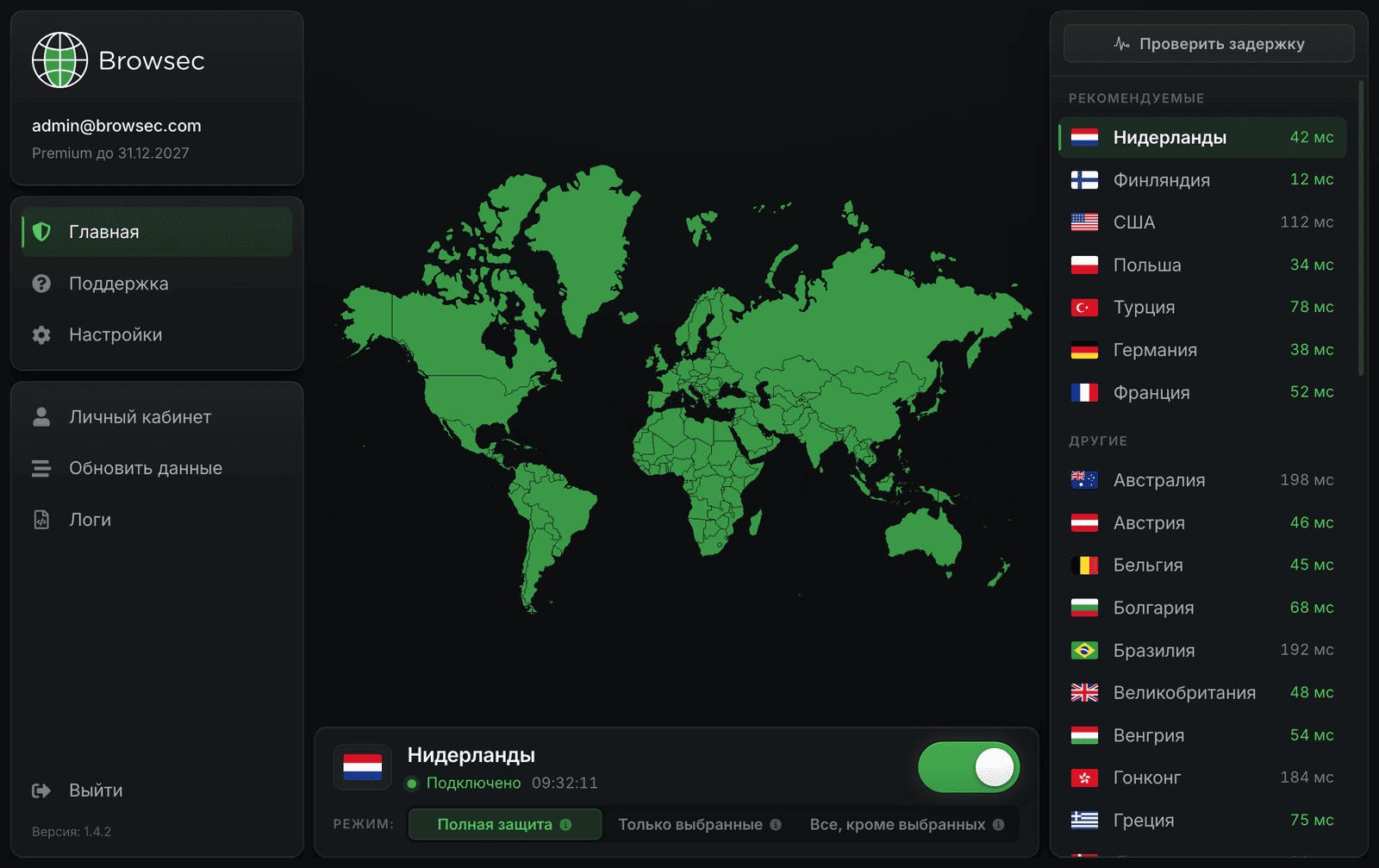
Как установить Browsec VPN на Linux
Четыре шага от оплаты до защищённого компьютера:
-
01
Оформите Premium
Приложение для Linux входит в Browsec Premium. Сначала оформите подписку. Сам пакет бесплатный, а одна подписка действует на 5 устройствах.
-
02
Скачайте пакет
Выберите .deb для Ubuntu или Debian (x64) в карточках выше. Если GitHub у вас заблокирован, воспользуйтесь зеркалом.
-
03
Установите пакет
Дважды щёлкните по файлу, чтобы открыть его в центре приложений, или выполните в терминале в папке загрузки команду sudo apt install ./browsec-desktop_*.deb. apt сам установит недостающие зависимости.
-
04
Войдите и подключитесь
Запустите Browsec из меню приложений, войдите в аккаунт Premium, выберите локацию и нажмите «Подключиться».
Зачем нужен VPN на Linux
Вся система, включая терминал
Провайдер и все, кто в той же сети, видят только зашифрованный трафик. Это касается Firefox и Chromium, Telegram и Thunderbird, а также консольных утилит вроде curl, git и wget.
Скрытый IP-адрес
Сайты и онлайн-сервисы видят IP-адрес сервера Browsec, а не ваш. Стриминговые платформы и другие сервисы работают так, будто вы в выбранной стране.
Вы решаете, что пускать через VPN
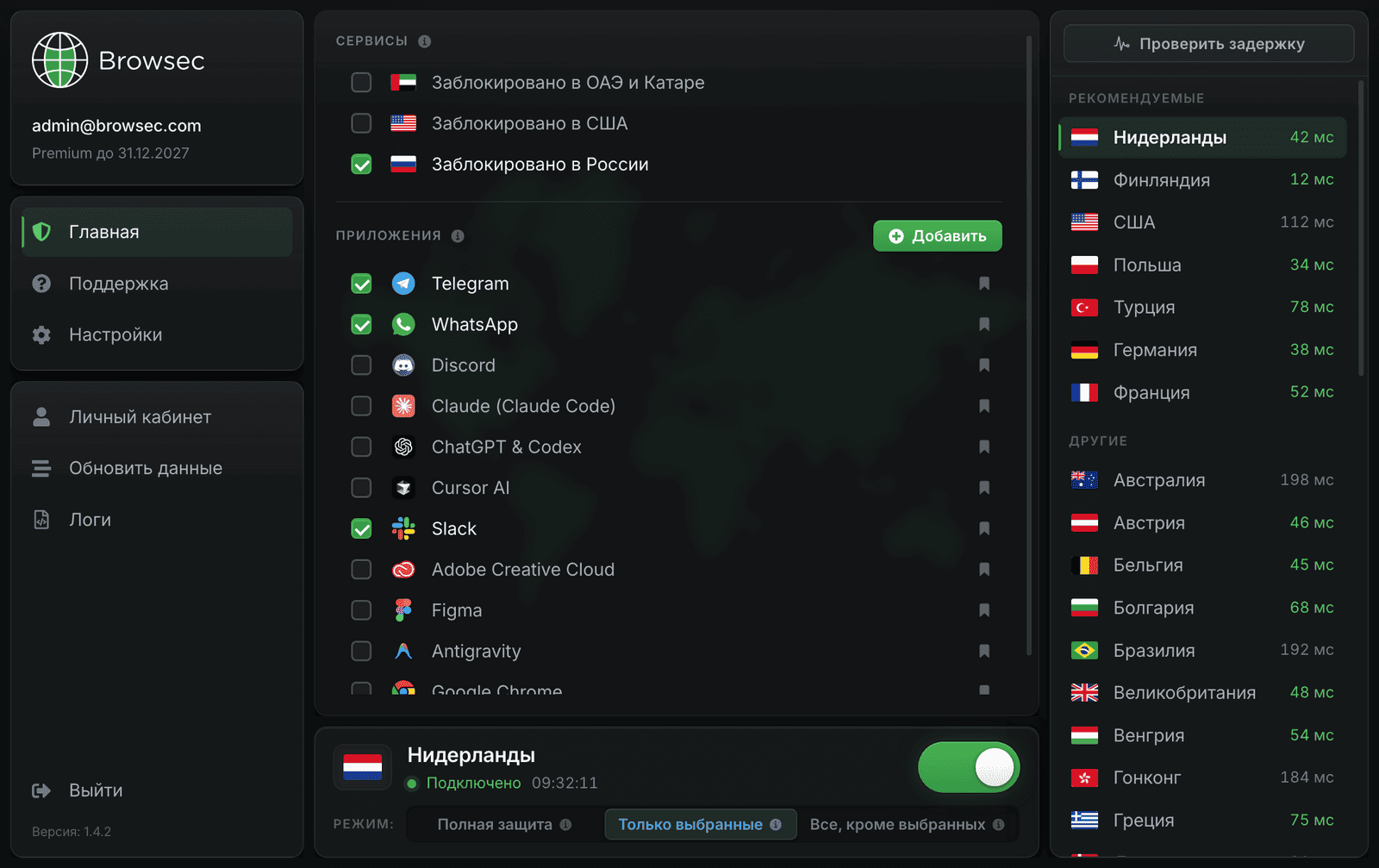
В списке локаций виден текущий пинг, так что легко выбрать самый быстрый сервер. Smart Rules (раздельное туннелирование) позволяют защищать только выбранные приложения или всё, кроме тех, что должны работать напрямую.
VPN для Linux без конфигов
Без ручной настройки
Не нужно скачивать конфигурационные файлы, импортировать сертификаты и править сетевые настройки. Установите один пакет, войдите в аккаунт и выберите локацию в графическом приложении.
Запуск вместе с сеансом
Приложение может запускаться при входе в систему и подключаться к последнему серверу ещё до того, как вы откроете браузер. Если соединение оборвётся, приложение переподключится само.
Безопасно в любой сети
В Wi-Fi кафе, отеля или на конференции всё соединение системы зашифровано, и злоумышленник в той же сети не сможет прочитать ваш трафик.
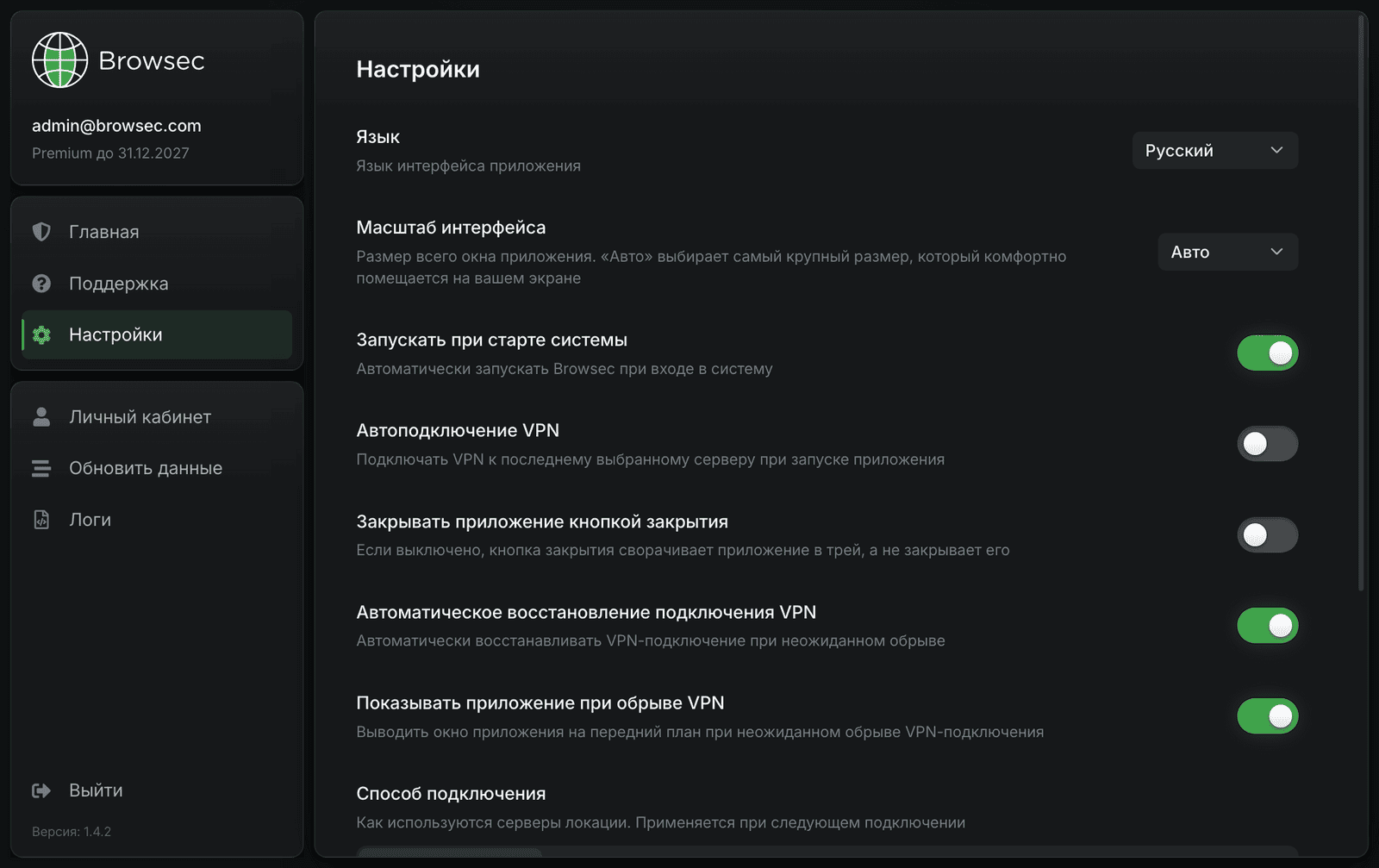
Что даёт Browsec VPN для Linux
Весь мир на выбор
46 серверных локаций в Европе, Северной и Южной Америке, Азии, Африке и Австралии, в том числе две в США. Переключайтесь между ними в один клик.
Все программы, а не один браузер
Расширение защищает один браузер. Приложение для Linux защищает весь компьютер: все браузеры, мессенджеры, почтовые клиенты и консольные утилиты.
Один клик, без терминала
Подключение и отключение одной кнопкой в окне приложения. Остальное время оно работает в фоне.
Три режима защиты
«Полная защита» пускает через VPN весь трафик. «Только выбранные» защищает лишь отмеченные приложения и сайты. «Все, кроме выбранных» защищает всё, кроме того, что вы исключили.
Что говорят о Browsec пользователи
Q8DiverBrowsec - лучшее VPN-приложение из когда-либо созданных, отличная работа разработчиков 👍 так держать
DaryedПросто потрясающе!!! Если вы путешествуете в страну с заблокированными приложениями, это будет вашим лучшим другом. Особенно для видеозвонков, если вы в Эмиратах.
Muhammad Sajjad HussainДействительно нашел замечательное VPN-приложение, также стал премиум-пользователем, считаю его наиболее подходящим и удобным во всех аспектах, как указано в его описании. Большой палец вверх.
Stoyan9Пробовал много раз в разных странах, никогда не подводит
Начните пользоваться Browsec VPN на Linux
Гарантия возврата денег в течение 7 дней
Часто задаваемые вопросы
Как установить Browsec VPN на Linux?
Скачайте .deb-пакет с этой страницы. Дважды щёлкните по нему, чтобы установить через центр приложений, или откройте терминал в папке загрузки и выполните sudo apt install ./browsec-desktop_*.deb. apt сам установит недостающие зависимости. Затем запустите Browsec из меню приложений, войдите в аккаунт Browsec Premium и нажмите «Подключиться». Если файл с GitHub не скачивается, воспользуйтесь зеркалами на этой странице.
Как включить VPN на Linux?
Откройте приложение Browsec и нажмите «Подключиться». Терминал для этого не нужен. Чтобы сменить сервер, нажмите на текущую локацию и выберите другую из 46 доступных. В списке виден пинг: чем меньше число, тем быстрее сервер работает у вас. Чтобы выключить VPN, нажмите «Отключиться».
Какие дистрибутивы Linux поддерживает Browsec?
Пакет .deb собран для Ubuntu и Debian на 64-разрядных процессорах (x64). Пакетов .rpm и AUR пока нет, поэтому на Fedora, Arch и других дистрибутивах можно защитить браузер с помощью расширения Browsec для Chrome или Firefox. Сборка для устройств на ARM64 в разработке.
Чем Browsec VPN поможет мне каждый день на Linux?
Он защищает все программы в системе в публичном Wi-Fi, от Firefox и Telegram до консольных утилит вроде curl и git. С ним можно смотреть стриминговые сервисы, доступные только в других странах, открывать сайты, заблокированные в вашей сети, и скрывать трафик от провайдера и трекеров. И всё это без правки конфигов: это обычное приложение с графическим интерфейсом.
Можно ли использовать одну подписку на нескольких устройствах?
Да. Одна подписка Browsec Premium действует одновременно на 5 устройствах в любом сочетании: приложения для Linux, Windows и Mac, расширения для браузеров и телефоны. Каждый браузер с расширением Browsec считается отдельным устройством. Просто входите везде с одним email и паролем. Если нужно больше пяти устройств, напишите в поддержку.