- Приложения
- Premium
-
Страны
- Помощь
- Регистрация
- Войти
VPN для Mac
Защитите Safari, Почту и все остальные программы на Mac. Приложение Browsec нативно работает на Mac с Apple Silicon и Intel на macOS 12 и новее.
Приложение для Mac входит в подписку Browsec Premium.
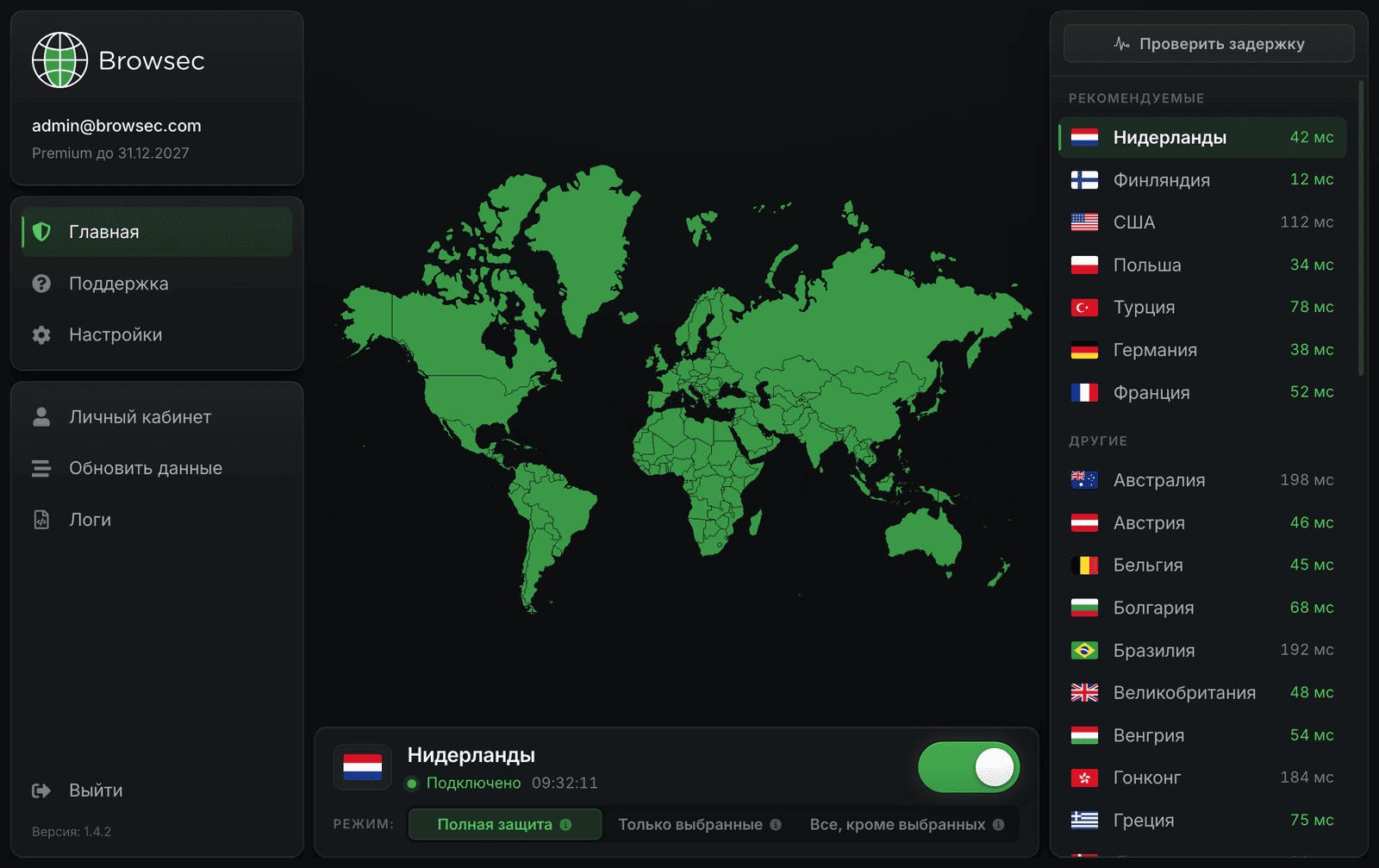
Как установить Browsec VPN на Mac
Четыре шага от оплаты до защищённого Mac:
-
01
Оформите Premium
Приложение для Mac входит в Browsec Premium. Сначала оформите подписку. Сам установщик бесплатный, а одна подписка действует на 5 устройствах.
-
02
Выберите нужный пакет
Не знаете, какой у вас Mac? Откройте меню Apple > «Об этом Mac». Если там написано «Чип Apple M…», скачайте .pkg для Apple Silicon. Если «Процессор Intel», скачайте версию для Intel. Если GitHub у вас заблокирован, воспользуйтесь зеркалом.
-
03
Запустите установщик
Откройте .pkg и пройдите шаги установщика. В конце macOS может запросить пароль от Mac. Это стандартное разрешение на установку приложений.
-
04
Войдите и подключитесь
Откройте Browsec из папки «Программы», войдите в аккаунт Premium, выберите локацию и нажмите «Подключиться».
Зачем нужен VPN на Mac
Safari и все остальные программы
Провайдер и все, кто в той же сети, видят только зашифрованный трафик. Приложение защищает Safari, для которого нет расширения Browsec, а также Почту, Slack, Zoom, Telegram и любые другие программы.
Скрытый IP-адрес
Сайты видят IP-адрес сервера Browsec, а не адрес вашего дома или офиса. Каталоги стриминговых сервисов, новостные сайты и музыкальные сервисы открываются так, будто вы в выбранной стране.
Вы решаете, что пускать через VPN
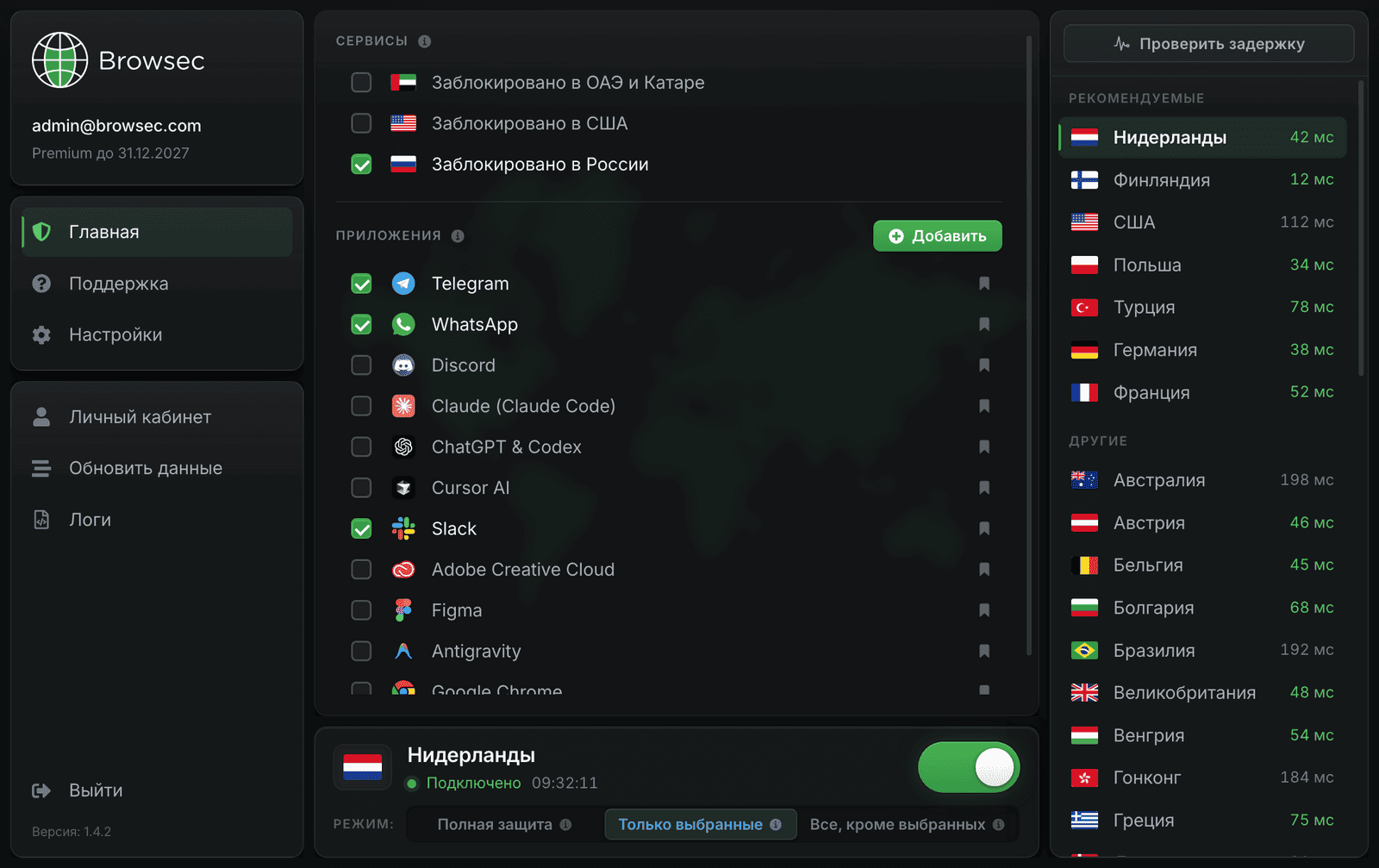
В списке локаций виден текущий пинг, так что легко выбрать самый быстрый сервер. Smart Rules (раздельное туннелирование) позволяют пускать через VPN только Safari и Telegram или защищать всё, кроме банковского приложения.
Для MacBook в дороге
Wi-Fi в кафе под защитой
Открываете MacBook в отеле, аэропорту или коворкинге, и всё соединение macOS зашифровано. Другие пользователи той же точки доступа не увидят ничего читаемого.
Всегда наготове
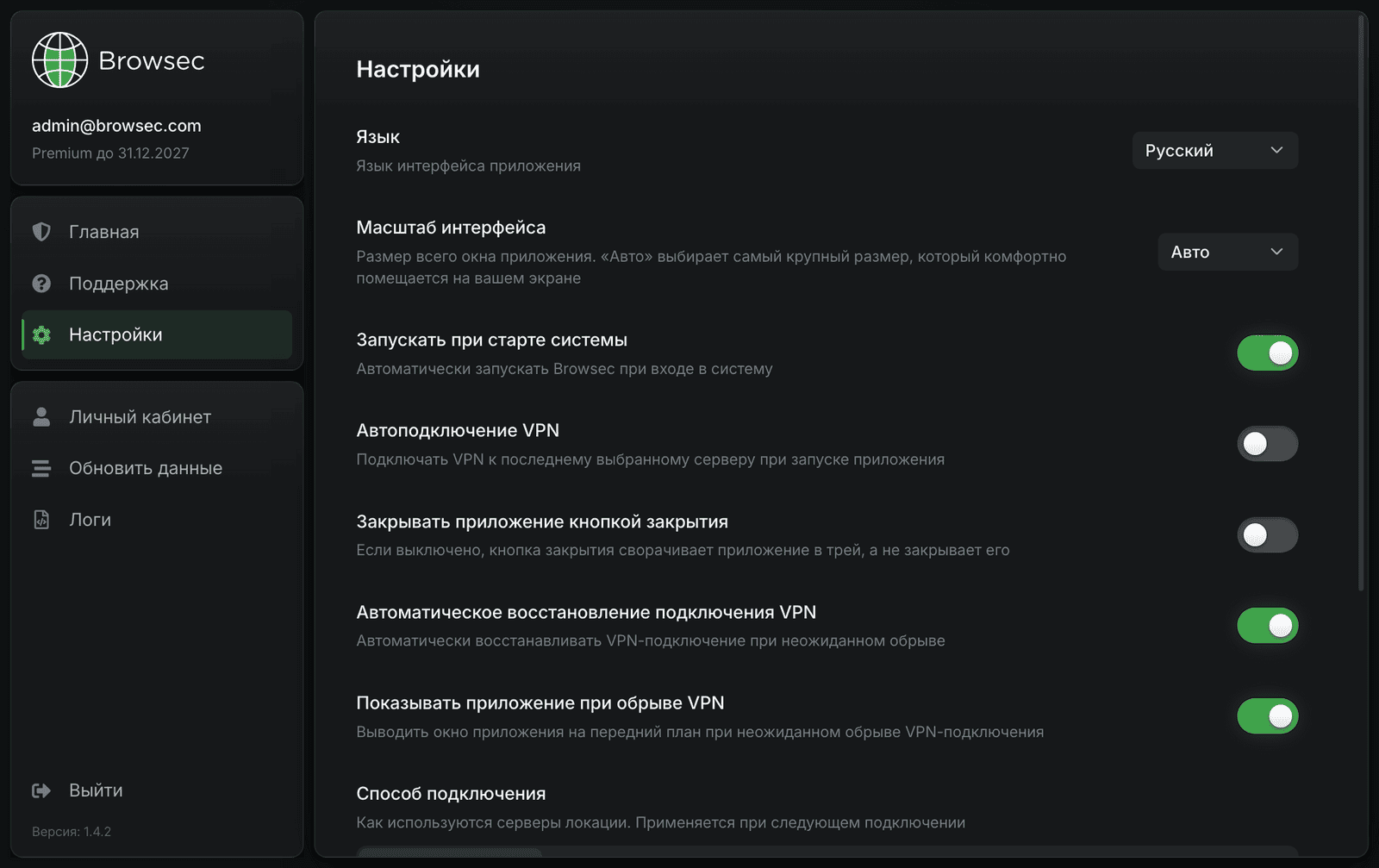
Приложение может запускаться при входе в систему и подключаться к последнему серверу ещё до того, как вы откроете браузер. Если соединение оборвётся, приложение переподключится само.
Нативно на Apple Silicon
Для Mac на чипах M есть отдельная сборка, поэтому приложение работает нативно, без Rosetta. Для Mac на Intel есть свой пакет.
Что даёт Browsec VPN для Mac
Весь мир на выбор
46 серверных локаций в Европе, Северной и Южной Америке, Азии, Африке и Австралии, в том числе две в США. Переключайтесь между ними в один клик.
Весь Mac, а не один браузер
Расширение Browsec защищает Chrome или Firefox. Приложение для Mac защищает всё: Safari, другие браузеры, мессенджеры, почту и фоновые загрузки.
Незаметно в фоне
Подключение и отключение одной кнопкой. Остальное время приложение работает в фоне и не мешает.
Три режима защиты
«Полная защита» пускает через VPN весь трафик. «Только выбранные» защищает лишь отмеченные приложения и сайты. «Все, кроме выбранных» защищает всё, кроме того, что вы исключили, например банковского приложения или видеозвонков.
Что говорят о Browsec пользователи
DaryedПросто потрясающе!!! Если вы путешествуете в страну с заблокированными приложениями, это будет вашим лучшим другом. Особенно для видеозвонков, если вы в Эмиратах.
Muhammad Sajjad HussainДействительно нашел замечательное VPN-приложение, также стал премиум-пользователем, считаю его наиболее подходящим и удобным во всех аспектах, как указано в его описании. Большой палец вверх.
Stoyan9Пробовал много раз в разных странах, никогда не подводит
СерегаЯ в восторге. Это приложение лучшее. Я скачал примерно 14 других подобных приложений, и ни одно из них не работало так, как должно было. Это приложение работает идеально
Начните пользоваться Browsec VPN на Mac
Гарантия возврата денег в течение 7 дней
Часто задаваемые вопросы
Как установить Browsec VPN на Mac?
Скачайте с этой страницы .pkg для процессора вашего Mac, откройте его и пройдите шаги установщика. В конце macOS может запросить пароль от Mac. Это стандартное разрешение на установку приложений. Затем откройте Browsec из папки «Программы», войдите в аккаунт Browsec Premium и нажмите «Подключиться». Если файл с GitHub не скачивается, воспользуйтесь зеркалами на этой странице.
Как включить VPN на macOS?
Откройте приложение Browsec и нажмите «Подключиться». Чтобы сменить сервер, нажмите на текущую локацию и выберите другую из 46 доступных. В списке виден пинг: чем меньше число, тем быстрее сервер работает у вас. Чтобы выключить VPN, нажмите «Отключиться». Приложение защищает весь Mac, поэтому через VPN идёт и Safari, для которого нет расширения Browsec.
Какие Mac поддерживает Browsec?
Приложение работает на macOS 12 Monterey и новее, на Mac с Apple Silicon (M1–M5) и Intel. Для каждого процессора есть свой нативный .pkg. Чтобы узнать свой, откройте меню Apple > «Об этом Mac». Если там написано «Чип Apple M…», скачайте версию для Apple Silicon. Если «Процессор Intel», скачайте версию для Intel. macOS 11 и более старые версии не поддерживаются.
Чем Browsec VPN поможет мне каждый день на Mac?
Он защищает MacBook в Wi-Fi кафе, отелей и аэропортов, причём все программы, а не только браузер: Safari, Почту, Slack, Zoom и Telegram. С ним можно смотреть стриминговые сервисы, доступные только в других странах, открывать сайты, заблокированные в вашей сети, и скрывать трафик от провайдера и трекеров. Благодаря Smart Rules видеозвонки или банковское приложение можно оставить на прямом соединении, а всё остальное защитить.
Можно ли использовать одну подписку на нескольких устройствах?
Да. Одна подписка Browsec Premium действует одновременно на 5 устройствах в любом сочетании: приложения для Mac, Windows и Linux, iPhone, iPad, Android и расширения для браузеров. Просто входите везде с одним email и паролем. Подписка, купленная на сайте, работает и в приложении для iOS, и наоборот. Если нужно больше пяти устройств, напишите в поддержку.